
- Hilfe
- Postfächer
Gmail mit App-Passwort verbinden.
Google lässt Programme wie HausChat nicht mit dem normalen Passwort ans Postfach. Dafür gibt es das App-Passwort: 16 Zeichen, nur für HausChat, in zwei Minuten erstellt und jederzeit widerrufbar.
Das brauchen Sie
- Ihre Gmail- oder Google-Workspace-Adresse
- Ihr Handy für die Bestätigung in zwei Schritten
- In HausChat: Inhaber oder Admin – oder als Mitarbeiter die Freigabe für ein eigenes Postfach
Schritt für Schritt
-
Bestätigung in zwei Schritten einschalten
Falls noch nicht geschehen: Öffnen Sie myaccount.google.com/security, klicken Sie auf „Bestätigung in zwei Schritten“ und folgen Sie den Schritten mit Ihrer Handynummer.
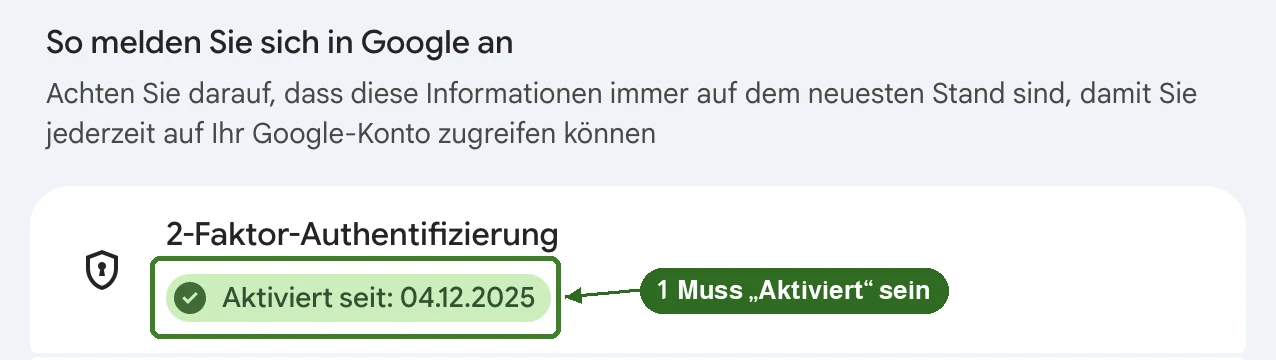
-
App-Passwort erstellen
Öffnen Sie myaccount.google.com/apppasswords. Geben Sie als Namen HausChat ein und klicken Sie auf Erstellen.
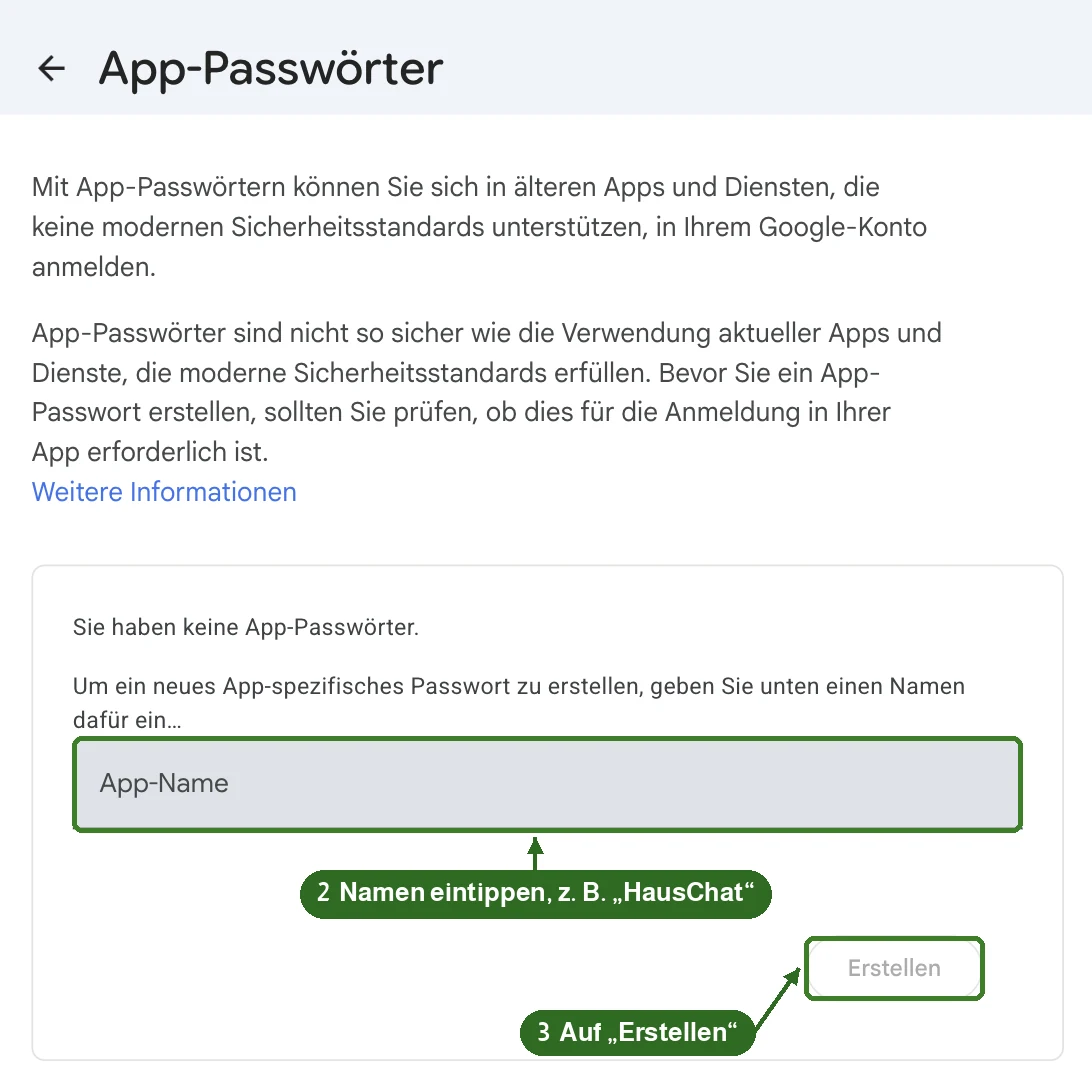
Google zeigt jetzt 16 Zeichen in vier Blöcken. Kopieren Sie sie sofort, Google zeigt sie nur dieses eine Mal.
-
In HausChat den App Store öffnen
In HausChat auf Einstellungen → Integrationen → App Store. Unter „Alle Apps“ bei Gmail auf das Plus.

-
Fürs Team oder nur für Sie
Oben im Fenster wählen Sie Fürs Team: Die E-Mails landen im gemeinsamen Posteingang. Oder Nur für mich: Die E-Mails sieht nur Sie, auch Inhaber und Admins nicht.
-
Adresse und App-Passwort eintragen
Tragen Sie Ihre Gmail-Adresse ein und fügen Sie die 16 Zeichen in das Feld App-Passwort ein. Die Leerzeichen dürfen mit, HausChat entfernt sie. Prüfen Sie den Absendernamen und klicken Sie auf Verbinden.
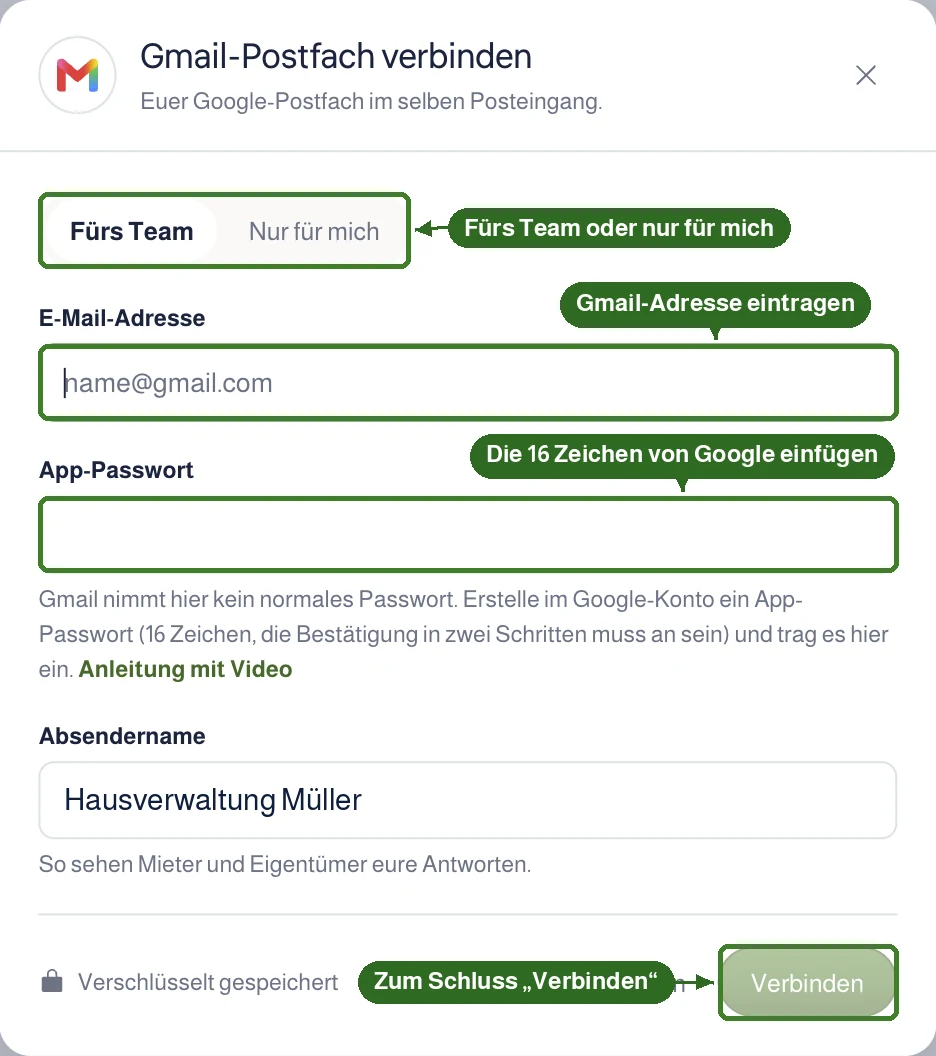
-
Fertig
Das Postfach steht oben unter „Verbunden“. Die E-Mails der letzten Tage werden geholt, neue kommen jede Minute dazu. Antworten gehen über Gmail raus und liegen auch dort unter „Gesendet“.
Wenn es nicht klappt
Google zeigt mir keine App-Passwörter an
Dann ist die Bestätigung in zwei Schritten aus (Schritt 1). Bei Google Workspace, also einem Firmenkonto, kann der Administrator App-Passwörter gesperrt haben. Bitten Sie ihn, sie in der Admin-Konsole unter Sicherheit zu erlauben.
„Dieses Postfach nimmt kein normales Passwort“
Sie haben Ihr normales Google-Passwort eingetragen. Nehmen Sie das App-Passwort aus Schritt 2. Es hat genau 16 Buchstaben.
Ich habe das App-Passwort nicht mehr
Kein Problem: Erstellen Sie bei Google einfach ein neues und klicken Sie in HausChat beim Postfach auf „Ändern“. Das alte können Sie bei Google löschen.
Ist das sicher?
Ja. Das App-Passwort gilt nur für HausChat, nicht für Ihr Google-Konto, und Sie können es bei Google jederzeit widerrufen. HausChat speichert es verschlüsselt und nutzt es nur zum Abholen und Senden.