
- Hilfe
- Post
Post scannen und hochladen.
Briefe scannen oder fotografieren, hochladen, kurz prüfen – auch die ganze Tagespost auf einmal. HausChat trennt die Briefe, liest sie Wort für Wort, schlägt Absender und Objekt vor und legt jeden als Unterhaltung in den Posteingang. So bleibt keine Post im Büro liegen.
Das brauchen Sie
- Die Briefe als PDF-Scan oder als Foto (Handy reicht) – einzeln oder alle in einem PDF
- Einmalig: die App „Post“ im App Store – hinzufügen können Inhaber und Admins
Schritt für Schritt
-
Einmalig: die App „Post“ hinzufügen
In HausChat auf Einstellungen → Integrationen → App Store. Unter „Post“ bei Post auf das Plus.

Danach steht links im Posteingang der Kanal Post. Das machen Sie nur einmal, danach kann das ganze Team Briefe hochladen.
-
Brief scannen oder fotografieren
Am besten ein PDF vom Scanner oder Bürokopierer. Sie können die ganze Tagespost in einem Rutsch durch den Scanner schicken – auch als ein einziges PDF. Ein Foto vom Handy geht genauso: Brief flach auf den Tisch, gutes Licht, ganze Seite im Bild. Hat der Brief mehrere Seiten, machen Sie ein Foto je Seite.
-
Im Kanal „Post“ auf „Brief hochladen“
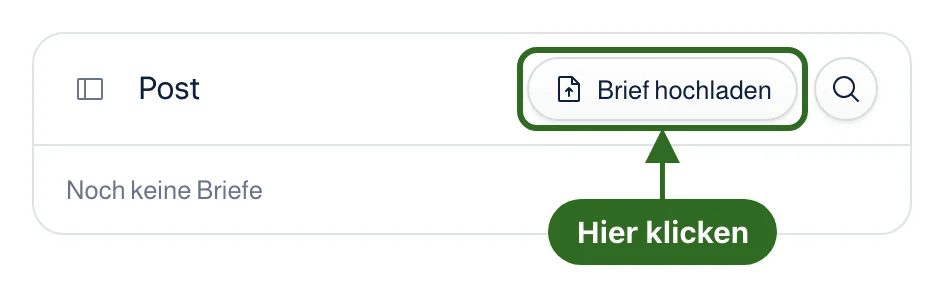
Öffnen Sie im Posteingang links den Kanal Post und klicken Sie oben auf Brief hochladen.
-
Dateien hineinziehen
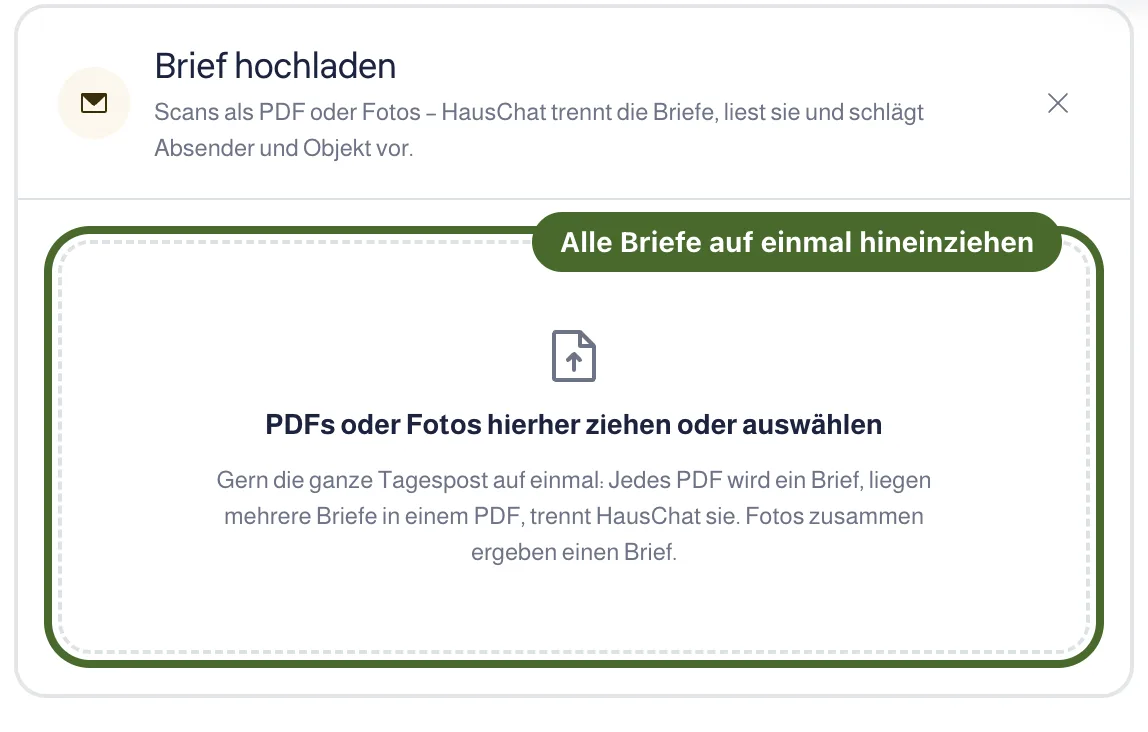
Ziehen Sie die PDFs oder Fotos in das Feld, oder klicken Sie darauf und wählen Sie die Dateien aus. Gern viele auf einmal, bis zu 50 Dateien mit je bis zu 30 MB:
- Jedes PDF wird ein eigener Brief.
- Liegen mehrere Briefe in einem PDF, trennt HausChat sie selbst – auch wenn sie vom selben Absender sind und sich nur die Rechnungsnummer unterscheidet. Folgeseiten, Anlagen und leere Rückseiten bleiben beim richtigen Brief.
- Mehrere Fotos zusammen werden ein Brief mit mehreren Seiten.
-
Kurz prüfen und ablegen
HausChat liest alle Briefe gleichzeitig, das dauert ein paar Sekunden je Brief. Danach sehen Sie eine Liste: je Brief Absender, Betreff, Objekt und die Seitenzahl. Ein Klick auf einen Brief öffnet ihn zum Prüfen. Dort stehen auch das Datum, die Adresse des Absenders und der Text des Briefs – Wort für Wort mit Absätzen, so wie er geschrieben ist. Was „erkannt“ ist, hat HausChat im Brief gefunden. Stimmt etwas nicht, ändern Sie es einfach.
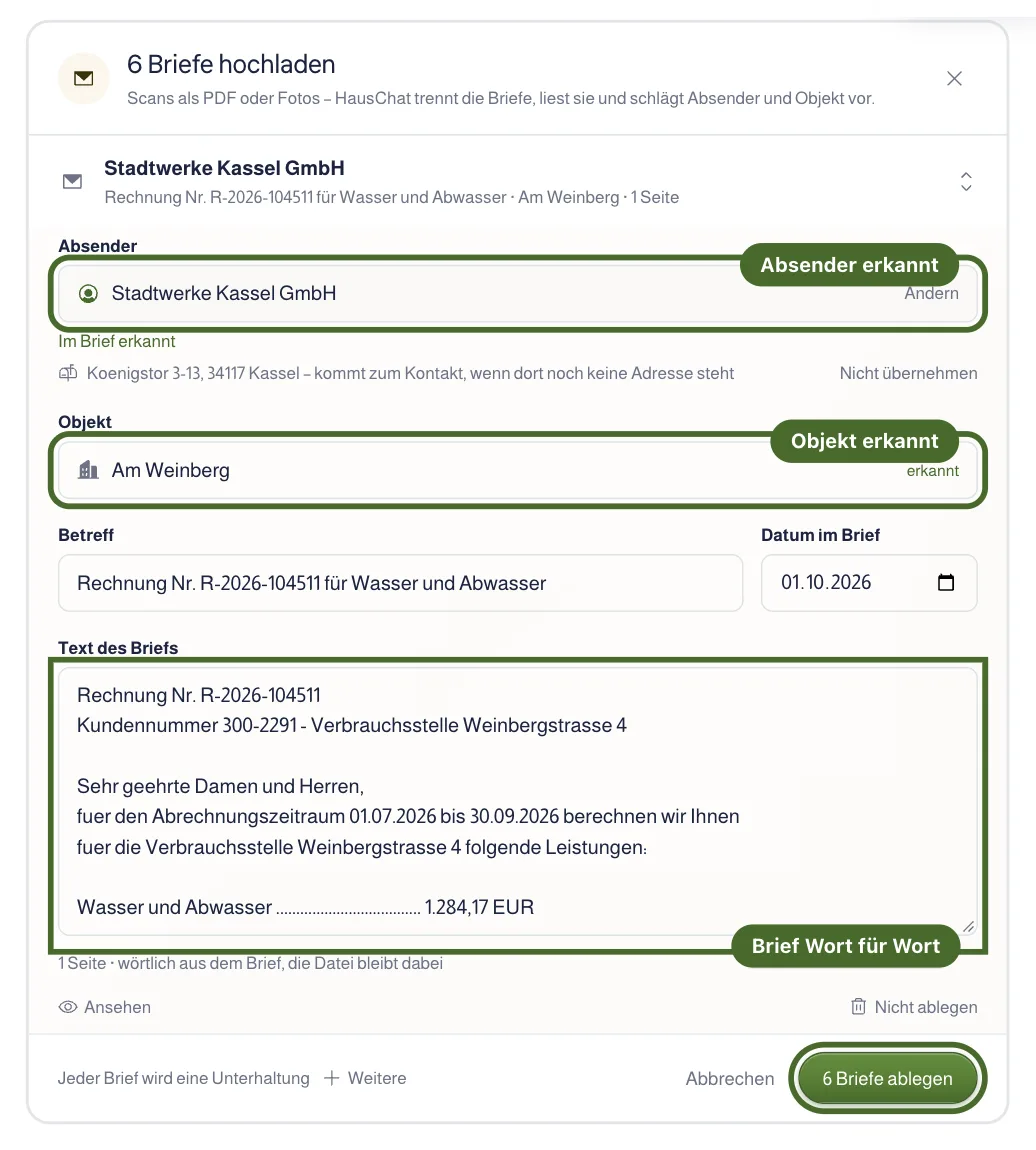
Hat HausChat zwei Briefe falsch getrennt oder zusammengelassen, hilft es direkt im Brief: Gehört zum Brief davor legt zwei Briefe zusammen, Neuer Brief ab Seite … teilt einen. Mit Ansehen sehen Sie die Seiten vorher an.
Zum Schluss auf Briefe ablegen (bei einem einzelnen Brief: Als Brief ablegen). Kommen mehrere Briefe vom selben neuen Absender, legt HausChat ihn nur einmal als Kontakt an.
-
Fertig
Jeder Brief ist jetzt eine Unterhaltung im Kanal „Post“, beim Absender und beim Objekt. Der Text steht im Chat, das PDF hängt daran und öffnet sich mit einem Klick in einem Fenster. Die zuständige Person des Objekts bekommt den Brief zugewiesen und eine Benachrichtigung und kann antworten. Über die Suche finden Sie später jedes Wort aus dem Brief wieder.
Wenn es nicht klappt
Ich finde den Kanal „Post“ nicht
Dann ist die App „Post“ noch nicht hinzugefügt (Schritt 1). Das können nur Inhaber und Admins. Sind Sie Mitarbeiter, fragen Sie bitte kurz in Ihrem Team.
„HausChat konnte den Text gerade nicht lesen“
Meist ist das Foto zu dunkel, verwackelt oder schief. Machen Sie ein neues Foto bei gutem Licht, oder tragen Sie Absender und das Wichtigste kurz selbst ein. Die Datei bleibt in jedem Fall beim Brief.
Das Objekt wird nicht erkannt
HausChat erkennt das Objekt, wenn Straße und Hausnummer im Brief zu einem Ihrer Objekte passen oder wenn der Brief das Objekt mit seinem Namen oder seiner Nummer nennt, so wie es bei Ihnen in HausChat heißt. Die Adresse des Absenders zählt dabei nie. Passt nichts eindeutig, wählen Sie das Objekt im Feld „Objekt“ einfach aus.
Zwei Briefe sind zusammen oder einer ist zerteilt
Öffnen Sie den Brief in der Liste. Gehört zum Brief davor legt ihn mit dem Brief darüber zusammen. Neuer Brief ab Seite … teilt ihn an der Seite, die Sie angeben. HausChat liest die neuen Briefe danach noch einmal.
Wir scannen mit Caya, Dropscan oder dem Bürokopierer
Dann geht es auch ohne Hochladen: Scan-Dienst oder Kopierer schicken die Scans per E-Mail an Ihre HausChat-Adresse oder an ein eigenes Postfach, und jeder Brief landet von selbst im Kanal „Post“. Wie das geht, steht in der Anleitung Post per E-Mail empfangen.